📜 Historial de puestos de trabajo: mantén la historia de tu equipo al día.
Sonríe 😊, aquí te enseñaré cómo registrar cambios de sede, área o cargo en el historial del empleado dentro de Aleluya.
En la vida laboral de una persona pasan muchas cosas: ascensos, cambios de área, traslados de ciudad o nuevas funciones.
Y si esos cambios no quedan registrados bien… luego nadie sabe cuándo pasó qué. 😵💫
Por eso lanzamos una mejora poderosa en Aleluya🩵💜: ahora puedes crear o editar puestos de trabajo desde el perfil del empleado y guardar el historial de cambios de sede, área o cargo con fecha específica.
Y si esos cambios no quedan registrados bien… luego nadie sabe cuándo pasó qué. 😵💫
Por eso lanzamos una mejora poderosa en Aleluya🩵💜: ahora puedes crear o editar puestos de trabajo desde el perfil del empleado y guardar el historial de cambios de sede, área o cargo con fecha específica.
Así tienes una trazabilidad clara de la vida laboral del empleado dentro de tu empresa y evitas errores en procesos como nómina o seguridad social. Porque sí: detrás de cada nómina hay una historia… y ahora puedes verla completa.
🧩 ¿Qué puedes registrar con el historial de puestos de trabajo?
Con esta funcionalidad puedes registrar cambios como:
- 📈 Ascensos o cambios de cargo (Cambios de funciones dentro de la empresa)
- 🏢 Cambios de área (por ejemplo: pasar de operativo a administrativo)
- 📍 Cambios de sede (Por ejemplo, Caja de compensación por traslados de ciudad)
Cada cambio queda guardado con una fecha desde la cual aplica, creando un historial claro de la trayectoria del empleado en la empresa.
Y lo mejor: puedes consultar el histórico completo desde el perfil del empleado.
⚠️ ¡Ojo con los cambios de sede!
Esto afecta la Caja de Compensación Familiar y la planilla PILA 👀 👉 El cambio de sede debe hacerse desde el día 1 del mes.
💡 Razón:
- La seguridad social se paga mensual
- La planilla se liquida sobre 30 días
- Los operadores no permiten cambios de caja a mitad de mes
¡Así evitas errores en seguridad social y planilla! ✨
⚙️ Ruta 1: Crear o editar cambios desde el historial de puestos de trabajo:
Esta es la forma ideal cuando quieres registrar cambios en la trayectoria laboral del empleado.
1️⃣ Entra al perfil del empleado: Ingresa al perfil por Personas.
2️⃣ Ve a Historiales → Puestos de trabajo
3️⃣ Haz clic en Crear puesto de trabajo
Desde aquí podrás registrar un nuevo cambio indicando:
- Fecha inicial o desde la cual aplica el cambio
- Sede (CCF)
- Área
- Cargo
4️⃣ Guarda el registro, una vez guardes el cambio:
- Se creará un nuevo registro en el historial
- Podrás ver todos los cambios que ha tenido el empleado durante su contrato
💡 Este historial te permite ver claramente, Fecha inicial y final para cada Sede, área o cargo, dentro del contrato.
⚙️ Ruta 2: Crear o editar desde Datos del puesto de trabajo:
También puedes hacerlo directamente desde el perfil del empleado.
1️⃣ Entra al perfil del empleado
2️⃣ Desplázate hacia abajo, hasta Datos del puesto de trabajo
3️⃣ Haz clic en Editar; aquí verás dos opciones: Editar o Crear, y cada una tiene un comportamiento diferente.
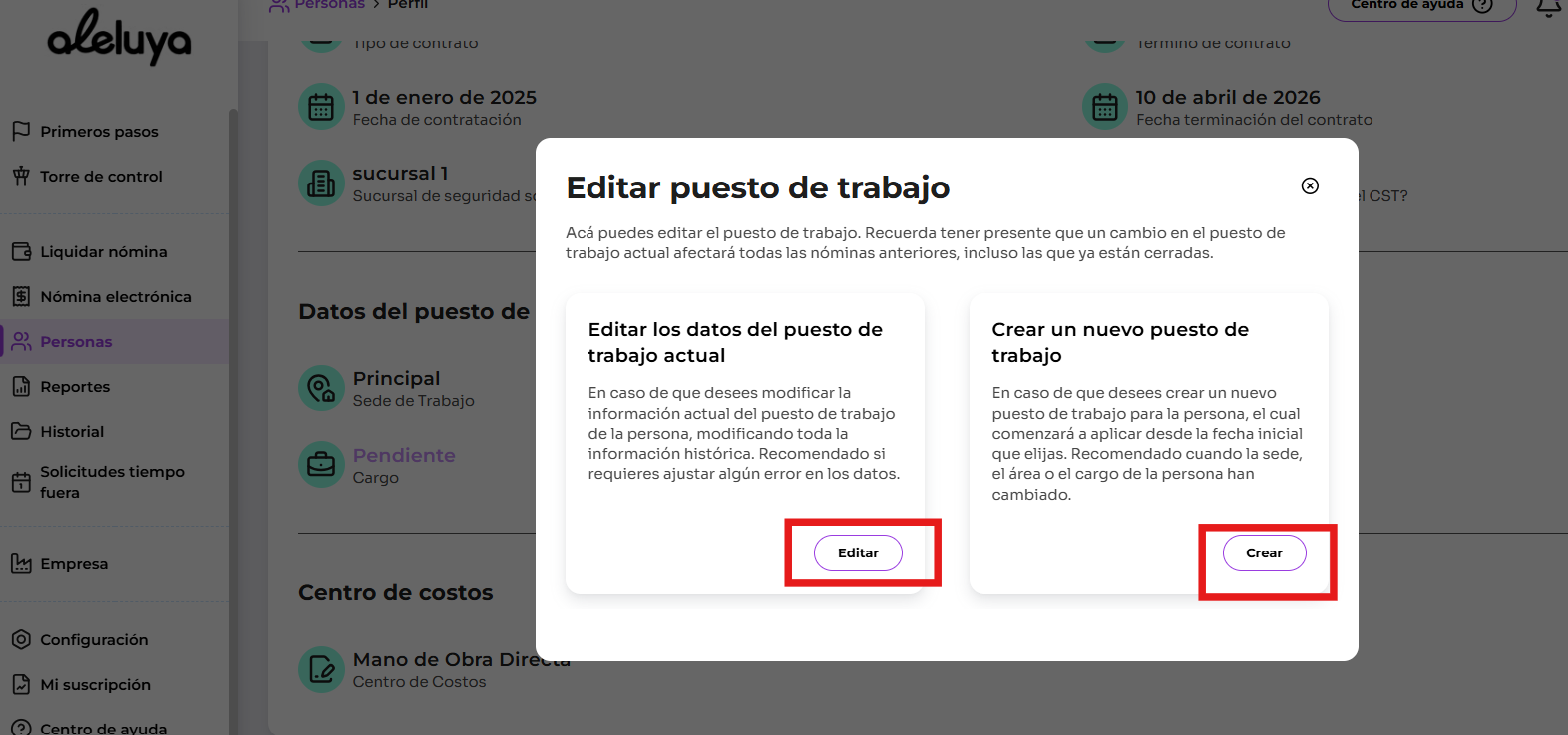
✏️ Opción 1: EDITAR (modifica desde el inicio del contrato)
Cuando eliges Editar (la opción de la izquierda): 👉 El cambio se aplicará desde la fecha inicial del contrato del trabajador.
Esto significa que: Se modificarán todas las nóminas desde el inicio del contrato, el sistema reemplazará la información anterior.
Úsalo solo cuando necesites corregir información que estaba mal desde el principio.
Úsalo solo cuando necesites corregir información que estaba mal desde el principio.
➕ Opción 2: CREAR (genera un cambio desde un mes específico)
Cuando eliges Crear (la opción de la derecha): 👉 El cambio se aplicará a partir de un mes específico.
Esto significa que: Solo afectará las nóminas desde ese mes en adelante, no modificará nóminas anteriores.
Esta es la opción que debes usar cuando ocurre: un ascenso, un cambio de área, o un traslado de sede.
Esta es la opción que debes usar cuando ocurre: un ascenso, un cambio de área, o un traslado de sede.
🚀Ahora empieza a registrar la historia laboral de tu equipo; te enseñamos paso a paso:
Video:
💪🏽Todo desde un solo lugar y sin perder contexto, porque cuando la información está clara… gestionar personas se vuelve mucho más fácil.
Y ya sabes cómo va la frase por aquí:
Relax… en Aleluya todo fluye en menos de lo que canta un gallo 🐓😎
Escríbenos por el chat o por correo a soporte@aleluya.com. Estamos aquí para que no te enredes con nada.🙌🏽
Related Articles
ANS y el soporte de Aleluya: rápido ⚡ fácil 🙌 y siempre con buena onda 😎
Sonríe, aquí encuentras los ANS y tenemos para ti diferentes canales de soporte para que te atendamos rápido ⚡ y te vayas ¡enamorado de nosotros! ? ¡Ahí te va! ?Servicios Cubiertos Los siguientes servicios están cubiertos por este SLA: • Acceso a ...Consulta el historial de acciones de los usuarios de tu compañía
Sonríe, en Aleluya puedes consultar el historial de acciones para saber que hizo cada usuario ¡Ahí te va! ¿Para qué sirve el historial de acciones? El historial de acciones busca brindarte un reporte para que puedas hacer seguimiento de las acciones ...¿Cómo liquido la nómina de un empleado que cumplió más de 180 días de incapacidad?
Sonríe, si tienes un empleado incapacitado por 180 días o más, aprende a cómo colocar la novedad y cuánto debes pagar ¡Ahí te va! ?¿Cómo puedo registrar mi novedad de incapacidad? Cuando tenemos incapacidades mayores a 180 días, lo ideal es siempre ...Día de descanso proporcional contrato tiempo parcial
Te mostramos cómo activar el descanso dominical remunerado desde la configuración de Aleluya en pocos clics. ⚖️Normatividad Numeral 5 del articulo 173 del código sustantivo del trabajo estipula: "Cuando la jornada de trabajo convenida por las partes, ...Cambia la caja de compensación de tu compañía o de alguna de tus sedes
Sonríe ?, porque en Aleluya cambiar la caja de compensación de tus sedes es más fácil que hacer clic en “Guardar”. ¡Ahí te va! ?? ? Paso a paso para cambiar la caja de compensación En Aleluya puedes actualizar o cambiar la caja de compensación de ...